
টার্মিনাল হলো কম্পিউটারের সাথে সরাসরি কমান্ডের মাধ্যমে যোগাযোগ করার সবচেয়ে শক্তিশালী উপায়। এই গাইডে Terminal কী, কীভাবে কাজ করে এবং কেন এটি ডেভেলপারদের জন্য অপরিহার্য—সবকিছু সহজ ভাষায় ব্যাখ্যা করা হয়েছে। আপনি GUI ও CLI-এর পার্থক্য, গুরুত্বপূর্ণ কমান্ড, ফাইল ম্যানেজমেন্ট, Git, Bash Script এবং Automation সম্পর্কে জানতে পারবেন। পাশাপাশি Linux, Windows ও macOS Terminal-এর ব্যবহারিক ধারণাও পাবেন। নতুন ব্যবহারকারী থেকে শুরু করে ভবিষ্যৎ সফটওয়্যার ডেভেলপার—সবার জন্য এটি একটি পূর্ণাঙ্গ শেখার রোডম্যাপ।
Terminal কী? Beginner থেকে Advanced সম্পূর্ণ টার্মিনাল শেখার গাইড (A-Z)
- Advertisement -
সূচিপত্র (Table of Contents)
টার্মিনাল (Terminal) কী - Beginner থেকে Advanced সম্পূর্ণ শেখার গাইড
বর্তমান ডিজিটাল যুগে কম্পিউটারকে দক্ষভাবে নিয়ন্ত্রণ করার অন্যতম গুরুত্বপূর্ণ দক্ষতা হলো Command Line ব্যবহার করা। Terminal শুধু ডেভেলপারদের জন্য নয়, বরং যে কেউ কম্পিউটার সম্পর্কে গভীর ধারণা নিতে চাইলে এটি শেখা অত্যন্ত উপকারী।
READ MORE :
নতুনদের মনে প্রায়ই একটি সাধারণ প্রশ্ন জাগে, Terminal কী এবং এটি কেন শিখতে হবে? সোজা কথায়, কম্পিউটারকে মাউস দিয়ে ক্লিক করে নির্দেশ দেওয়ার বদলে, সরাসরি কীবোর্ড দিয়ে লিখে নির্দেশ দেওয়ার একটি শক্তিশালী মাধ্যম হলো এটি। আপনি যদি প্রোগ্রামিং, ওয়েব ডেভেলপমেন্ট বা প্রযুক্তি বিষয়ক ক্যারিয়ার গড়তে চান, তবে এটি শেখার কোনো বিকল্প নেই।
এই সম্পূর্ণ গাইডে আমরা একদম শূন্য থেকে শুরু করবো। এটি কীভাবে কাজ করে, এর ভেতরের মেকানিজম কী এবং কীভাবে আপনিও কিবোর্ডের মাধ্যমে কম্পিউটারের মাস্টার হতে পারবেন, তার সবকিছুই এই Beginner terminal guide-এ ধাপে ধাপে আলোচনা করা হলো।
Terminal এর সহজ সংজ্ঞা ও বেসিক ধারণা
খুব সহজ ভাষায় বলতে গেলে, এটি হলো এমন একটি সফটওয়্যার বা উইন্ডো, যার মাধ্যমে আমরা কম্পিউটারের সাথে সরাসরি টেক্সট বা কমান্ড লিখে যোগাযোগ করতে পারি। আপনি কম্পিউটারে যা কিছু মাউস দিয়ে করেন, তার প্রায় সবই এখান থেকে কমান্ড লিখে করা সম্ভব।
সাধারণত আমরা কম্পিউটারে কোনো নতুন ফোল্ডার তৈরি করতে বা একটি ফাইল কপি করতে মাউসের সাহায্য নিই। কিন্তু এই একই কাজগুলো কিবোর্ড দিয়ে কিছু নির্দিষ্ট কমান্ড লিখে খুব দ্রুততম সময়ে করে ফেলা যায়। মূলত যারা কম্পিউটারের ভেতরের কোর সিস্টেম নিয়ে কাজ করেন, তাদের জন্য এটি একটি অপরিহার্য টুল।
Terminal, Shell এবং Command Line এর পার্থক্য
নতুনদের এই তিনটি বিষয় নিয়ে প্রায়ই কনফিউশন তৈরি হয়। চলুন বিষয়টি পরিষ্কার করা যাক:
- Terminal: এটি হলো সেই সফটওয়্যার বা ডিসপ্লে উইন্ডো, যেখানে আমরা মূলত command লিখি।
- Shell: এটি হলো পেছনের কোর প্রোগ্রাম, যা আপনার লেখা command বুঝে অপারেটিং সিস্টেমের মাধ্যমে execute করে বা কাজটি সম্পন্ন করে।
- CLI (Command Line Interface): গ্রাফিক্সের বদলে টেক্সট বা command দিয়ে কম্পিউটারের সাথে কাজ করার এই পুরো পদ্ধতি বা ধারণাই হলো Command Line Interface বা সংক্ষেপে CLI।
গ্রাফিক্যাল ইউজার ইন্টারফেস বনাম কমান্ড লাইন ইন্টারফেস
বিষয়টি আরও ভালোভাবে বোঝার জন্য গ্রাফিক্যাল ইউজার ইন্টারফেস (GUI) এবং কমান্ড লাইন ইন্টারফেস (CLI)-এর পার্থক্য জানা প্রয়োজন।
- ব্যবহারের ধরণ: গ্রাফিক্যাল ইন্টারফেসে আমরা সুন্দর আইকন দেখি এবং মাউস দিয়ে ক্লিক করে কাজ করি। অন্যদিকে কমান্ড লাইন ইন্টারফেসে কোনো আইকন থাকে না, পুরোটাই কীবোর্ড দিয়ে কমান্ড লিখে কাজ করতে হয়।
- শেখার সহজতা: নতুনদের জন্য মাউস দিয়ে ক্লিক করে কাজ করা বেশ সহজ। কিন্তু কমান্ড লাইনে কমান্ডগুলো মনে রাখতে হয়, তাই শুরুতে একটু আনকমফোর্টেবল লাগতে পারে।
- কাজের গতি: গ্রাফিক্যাল সিস্টেমে একাধিক ধাপে কাজ করতে হয় বলে সময় বেশি লাগে। কিন্তু cli tutorial bangla গাইড থেকে জানা যায়, কমান্ড দিয়ে মুহূর্তের মধ্যেই বিশাল কাজ করা যায়।
- রিসোর্স ব্যবহার: গ্রাফিক্স রেন্ডার করার জন্য প্রচুর র্যাম এবং প্রসেসর পাওয়ার দরকার হয়। কমান্ড ইন্টারফেস খুব কম মেমোরি ব্যবহার করে নিখুঁতভাবে চলতে পারে।
দৈনন্দিন কম্পিউটিংয়ে কমান্ড লাইনের ব্যবহার
অনেকের মনেই প্রশ্ন আসতে পারে, আমার তো সুন্দর একটি মাউস আছেই, তাহলে কষ্ট করে স্ক্রিনে কমান্ড লিখতে যাবো কেন? বিষয়টা একটু প্র্যাকটিক্যাল উদাহরণ দিয়ে বোঝানো যাক।
ধরে নিন, আপনাকে এমন একটি কাজ দেওয়া হলো যেখানে প্রজেক্টের জন্য ১০০টি ফোল্ডার তৈরি করতে হবে এবং প্রতিটির একটি নির্দিষ্ট নাম থাকবে। মাউস দিয়ে রাইট-ক্লিক করে ১০০ বার ফোল্ডার বানাতে আপনার বেশ কিছুটা সময় লাগবে।
অথচ, এখানে মাত্র একটি command লিখে এন্টার চাপলেই চোখের পলকে সেই ১০০টি ফোল্ডার তৈরি হয়ে যাবে। আপনার মূল্যবান সময় বাঁচানো এবং কাজের গতি বহুগুণ বাড়িয়ে দেওয়ার জন্যই প্রফেশনালরা এই টুলটিকে এত বেশি ব্যবহার করেন।
বিভিন্ন ডিভাইসে Terminal চালু করার পদ্ধতি
Terminal tutorial Bangla গাইড অনুযায়ী, কাজ শুরু করার আগে জানতে হবে কীভাবে নিজের কম্পিউটারে এটি ওপেন করতে হয়। বিভিন্ন অপারেটিং সিস্টেমে এটি চালুর পদ্ধতি নিচে দেওয়া হলো:
Windows অপারেটিং সিস্টেমে:
- Windows Terminal: Start মেনুতে গিয়ে 'Terminal' লিখে সার্চ করুন এবং ওপেন করুন।
- CMD: Start এ গিয়ে 'cmd' লিখে সার্চ করে Command Prompt চালু করতে পারেন।
- PowerShell: একইভাবে Start মেনু থেকে 'PowerShell' লিখে সার্চ করে ওপেন করা যায়।
Linux অপারেটিং সিস্টেমে:
- Shortcut: কীবোর্ডের `Ctrl + Alt + T` বাটন একসাথে চাপলে সরাসরি এটি ওপেন হয়ে যাবে।
- Application menu: অ্যাপ মেনুতে গিয়ে 'Terminal' লিখে সার্চ করেও চালু করতে পারেন।
macOS এ চালুর পদ্ধতি:
- Spotlight Search: কীবোর্ডের `Cmd + Space` চেপে Spotlight ওপেন করুন। সেখানে 'Terminal' লিখে এন্টার চাপলেই চালু হয়ে যাবে।
কমান্ড ইন্টারফেস এর পেছনের ইতিহাস
আজকাল আমরা মনিটরে কত সুন্দর সুন্দর গ্রাফিক্স, থ্রিডি অ্যানিমেশন আর গেম দেখি। কিন্তু কম্পিউটারের শুরুর দিকের গল্পটা মোটেও এমন ছিল না। তখন কোনো স্ক্রিন বা মাউস ছিল না। বিশাল সাইজের কম্পিউটারগুলোকে ইনপুট দেওয়া হতো পাঞ্চ কার্ডের মাধ্যমে, যা ছিল খুবই সময়সাপেক্ষ ব্যাপার।
পরবর্তীতে 'টেলিটাইপরাইটার' নামের একটি যন্ত্রের সাহায্যে মানুষ কম্পিউটারে টেক্সট টাইপ করে নির্দেশ দেওয়া শুরু করে। মূলত সেখান থেকেই Command Line কী এবং এর ধারণাটি পৃথিবীতে আসে। এরপর ১৯৭০-এর দশকে যখন ইউনিক্স অপারেটিং সিস্টেম তৈরি হয়, তখন এটি আরও শক্তিশালী রূপ পায়।
এরপর মাইক্রোসফট নিয়ে আসে তাদের বিখ্যাত ডস (DOS)। কালক্রমে গ্রাফিক্যাল উইন্ডোজ বা ম্যাক জনপ্রিয় হলেও, সিস্টেমের ভেতরের অ্যাডভান্সড কাজগুলোর জন্য কমান্ড লাইনের ব্যবহার কখনোই কমেনি।
বিভিন্ন অপারেটিং সিস্টেমের টুলস পরিচিতি
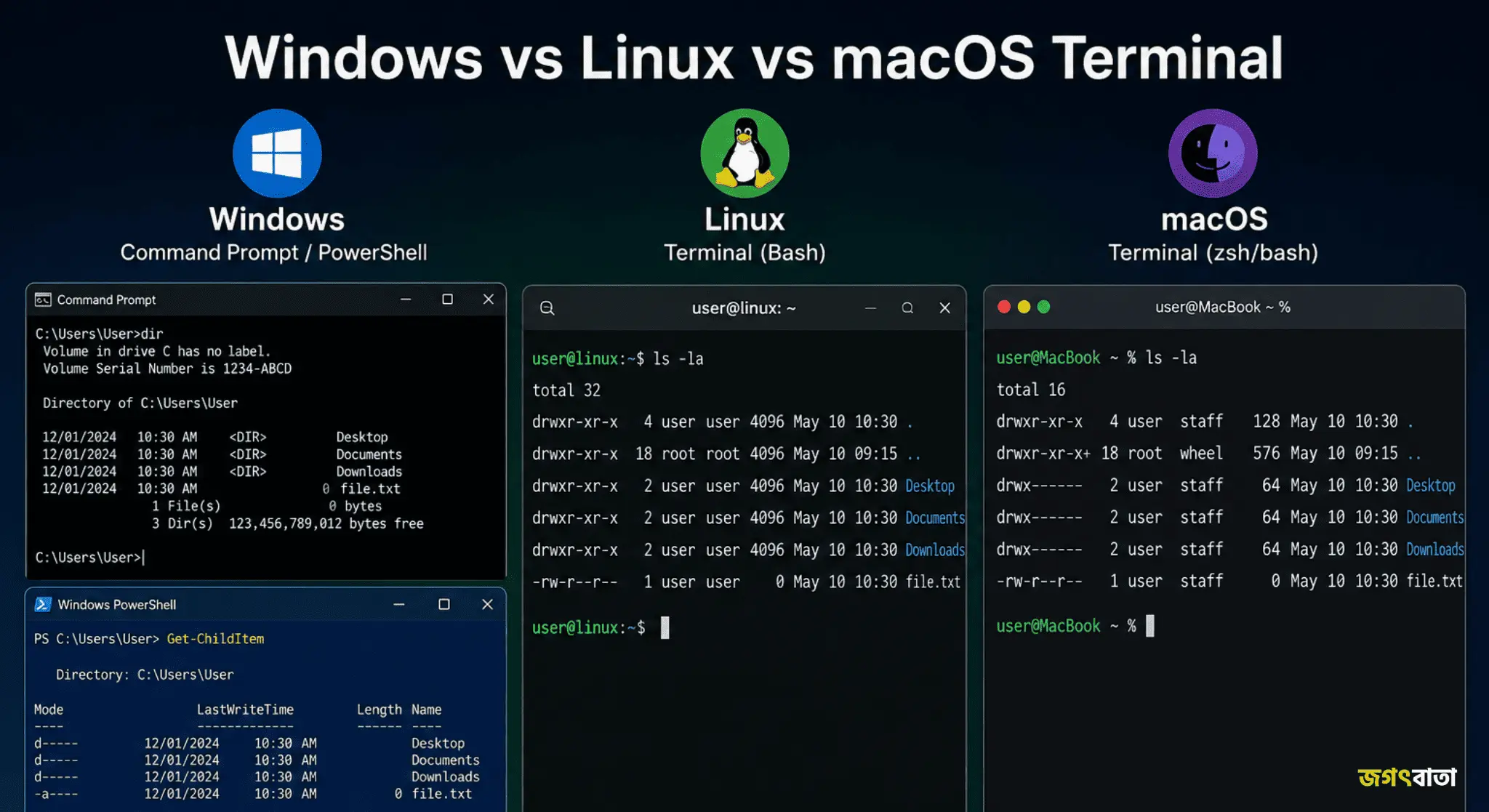
সব কম্পিউটারে বা অপারেটিং সিস্টেমে কমান্ড লেখার জায়গা থাকলেও এদের নাম, ধরন এবং কমান্ডের স্টাইল কিছুটা আলাদা হয়।
উইন্ডোজ ব্যবহারকারীদের জন্য মূলত তিনটি প্রধান অপশন রয়েছে। প্রথমটি হলো সিএমডি বা কমান্ড প্রম্পট। সাধারণ নেটওয়ার্কিং চেক করা বা বেসিক ফাইল ম্যানেজমেন্টের জন্য এটি ব্যবহৃত হয়। দ্বিতীয়টি হলো পাওয়ারশেল, যা সিএমডির একটি অনেক বেশি অ্যাডভান্সড ভার্সন। আর সর্বশেষ সংযোজন হলো Windows Terminal, যেখানে সব টুল একসাথে ব্যবহার করা যায়।
অন্যদিকে লিনাক্স অপারেটিং সিস্টেমে Terminal একটি গুরুত্বপূর্ণ কাজের মাধ্যম। লিনাক্স সিস্টেমে আপনি চাইলে কোনো গ্রাফিক্যাল ইন্টারফেস ছাড়াই শুধুমাত্র command লিখে পুরো সিস্টেম চালাতে পারবেন। ম্যাক অপারেটিং সিস্টেমের কোর যেহেতু ইউনিক্স-ভিত্তিক, তাই ম্যাক এবং লিনাক্সের কমান্ড প্রায় হুবহু একই রকম কাজ করে।
সবচেয়ে বেশি ব্যবহৃত বেসিক কমান্ডসমূহ
আপনি যদি লিনাক্স বা ম্যাক ব্যবহারকারী হন, তবে নিচের কমান্ডগুলো আপনার প্রতিদিনের সঙ্গী হবে। Terminal commands গুলো মনে রাখা সহজ করতে নিচে একটি তালিকা দেওয়া হলো:
| Command | কাজ |
|---|---|
| pwd | বর্তমান location বা পাথ দেখা |
| ls | ফোল্ডারের ভেতরের file list দেখা |
| cd | এক ফোল্ডার থেকে অন্য folder পরিবর্তন করা |
| mkdir | নতুন folder তৈরি করা |
| cp | কোনো ফাইল বা ফোল্ডার copy করা |
| mv | ফাইল move করা বা নাম পরিবর্তন করা |
| rm | ফাইল বা ফোল্ডার remove বা ডিলিট করা |
| cat | ফাইলের লেখা দেখা |
| history | আগের command দেখা |
| man | command সম্পর্কে সাহায্য নেওয়া |
| clear | স্ক্রিন পরিষ্কার বা clear করা |
Windows এর জনপ্রিয় Command
আপনি যদি উইন্ডোজের সিএমডি (CMD) ব্যবহার করেন, তবে কাজের সুবিধার্থে নিচের কমান্ডগুলো সবচেয়ে বেশি কাজে লাগবে:
- dir: বর্তমান ফোল্ডারের ফাইল এবং ডিরেক্টরি লিস্ট দেখা।
- cd: ফোল্ডার পরিবর্তন করে অন্য লোকেশনে যাওয়া।
- mkdir: উইন্ডোজে নতুন ফোল্ডার তৈরি করা।
- cls: সিএমডির স্ক্রিন পরিষ্কার করা (লিনাক্সের clear কমান্ডের মতো)।
- echo: কোনো টেক্সট স্ক্রিনে প্রিন্ট করা বা নতুন ফাইলে লেখা যোগ করা।
- ipconfig: কম্পিউটারের আইপি অ্যাড্রেস এবং নেটওয়ার্ক ইনফরমেশন দেখা।
ফাইল এবং ফোল্ডার ম্যানেজমেন্টের ধারণা
Command line শেখার উপায় হিসেবে প্রথম শর্ত হলো কম্পিউটারের ফাইল সিস্টেম এবং 'পাথ' বা রাস্তার ধারণা একদম ক্লিয়ার রাখা। আমরা সাধারণত দুই ধরনের পাথ ব্যবহার করে থাকি।
একটি হলো অ্যাবসলিউট পাথ। এটি হলো কম্পিউটারের মূল রুট ড্রাইভ থেকে শুরু করে কোনো ফাইলের একদম সম্পূর্ণ ঠিকানা। যেমন সি ড্রাইভের ইউজার ফোল্ডারের ভেতরের কোনো ফাইলের ডাইরেক্ট লিঙ্ক।
অন্যটি হলো রিলেটিভ পাথ। আপনি বর্তমানে যে ফোল্ডারে আছেন, ঠিক সেখান থেকে অন্য ফাইলের ঠিকানা কতটুকু, সেটিই হলো রিলেটিভ পাথ। কাজ করার সময় ফাইলের লোকেশন ঠিকমতো বুঝতে না পারলে ফাইল ভুল জায়গায় সেভ হওয়ার ঝুঁকি থাকে।
নেভিগেশন বা এক জায়গা থেকে অন্য জায়গায় যাওয়া
গ্রাফিক্যাল ইন্টারফেসে মাউস দিয়ে ডাবল ক্লিক করে আমরা যেমন ফোল্ডারের ভেতর ঢুকি এবং ব্যাক বাটন চেপে পেছনের ফোল্ডারে ফিরে আসি, এখানে এই পুরো কাজটি করে cd কমান্ড।
ধরে নিন আপনি এখন আপনার হোম ডিরেক্টরিতে আছেন। আপনি যদি ডকুমেন্টস ফোল্ডারে যেতে চান তবে লিখবেন cd Documents। আবার আপনি যদি ওই ফোল্ডার থেকে এক ধাপ ব্যাকে বা পেছনে ফিরে আসতে চান, তবে লিখতে হবে cd .. (মাঝখানে একটি স্পেস দিয়ে দুটি ডট)।
আপনি কম্পিউটারের যত গভীরেই যান না কেন, শুধু cd ~ লিখে এন্টার চাপলে মুহূর্তের মধ্যে সিস্টেম আপনাকে আপনার মূল হোম ডিরেক্টরিতে ফিরিয়ে আনবে। এটি নেভিগেশনের জন্য সবচেয়ে দারুণ একটি শর্টকাট।
ডেভেলপারদের জন্য এর প্রয়োজনীয়তা
আপনি যদি একজন প্রফেশনাল সফটওয়্যার ইঞ্জিনিয়ার হতে চান, তবে এই দক্ষতা ছাড়া বেশিদূর এগোতে পারবেন না। আধুনিক ডেভেলপমেন্ট ইকোসিস্টেম পুরোটাই কমান্ড লাইন নির্ভর হয়ে গেছে। প্রজেক্ট ম্যানেজমেন্টের জন্য Programming guide ফলো করাটা জরুরি।
নতুন প্রজেক্টের ফোল্ডার সেটআপ করা থেকে শুরু করে প্রয়োজনীয় থার্ড-পার্টি লাইব্রেরি ইনস্টল করা—এই সবকিছু এখান থেকে করতে হয়। ডেভেলপাররা মূলত এই কাজের জন্য প্যাকেজ ম্যানেজার ব্যবহার করে থাকেন।
যেমন ধরুন, আপনি ওয়েব ডেভেলপমেন্ট নিয়ে কাজ করছেন। ব্রাউজারে গিয়ে কোনো ফাইল খোঁজার দরকার নেই। শুধু npm install react কমান্ডটি লিখলেই ইন্টারনেট থেকে সব ফাইল আপনার কম্পিউটারে সেটআপ হয়ে যাবে।
গিট ভার্সন কন্ট্রোল এবং প্রজেক্ট ম্যানেজমেন্ট
আধুনিক সফটওয়্যার ডেভেলপমেন্টে ভার্সন কন্ট্রোল সিস্টেম বা গিট হলো একজন ডেভেলপারের গুরুত্বপূর্ণ হাতিয়ার। প্রজেক্টের কোড নিরাপদে সেভ করে রাখা, কোডে ভুল হলে আগের ভার্সনে ফিরে যাওয়া বা টিমের অন্যদের সাথে কোড শেয়ার করার জন্য এর জুড়ি মেলা ভার।
খুব সহজেই কিছু বেসিক কমান্ড যেমন git add, git commit এবং git push ব্যবহার করে মুহূর্তের মধ্যে পুরো প্রজেক্ট ইন্টারনেটে আপলোড করে দেওয়া যায়। বড় বড় টেক কোম্পানিতে টিমের সবাই এভাবেই কমান্ড লাইনের মাধ্যমে GitHub project manage করে থাকেন।
অটোমেশন এবং স্ক্রিপ্টিং দিয়ে কাজ কমানো
কমান্ড লাইন শেখার সবচেয়ে প্রোডাক্টিভ দিক হলো অটোমেশন বা স্ক্রিপ্টিং। আমাদের দৈনন্দিন জীবনে কম্পিউটারে এমন অনেক কাজ থাকে যেগুলো প্রতিদিন একঘেয়েভাবে বারবার করতে হয়।
একটু ভেবে দেখুন, প্রতিদিন সকালে অফিসে গিয়ে আপনাকে ৫টি নির্দিষ্ট সফটওয়্যার ওপেন করতে হয় এবং সার্ভার ফাইল ব্যাকআপ রাখতে হয়। ম্যানুয়ালি এই কাজগুলো করতে সময় নষ্ট হয়। আপনি চাইলে এগুলোর জন্য একটি ছোট স্ক্রিপ্ট লিখে রাখতে পারেন। এরপর থেকে শুধু ওই ফাইলটি রান করলেই আপনার হয়ে সিস্টেম নিজে নিজে সব কাজ শেষ করবে।
Terminal শেখার মাধ্যমে যেসব Career Field এ সাহায্য পাওয়া যায়
কমান্ড লাইনে দক্ষতা অর্জন করলে আইটি সেক্টরের অনেকগুলো বড় ক্যারিয়ার ফিল্ডে সরাসরি সুবিধা পাওয়া যায়। যেমন:
- Software Development
- Web Development
- DevOps Engineering
- Cloud Computing (AWS, Azure)
- System Administration
- Data Science & Machine Learning
Beginner Practice Ideas
নতুন অবস্থায় শেখা বিষয়গুলো মনে রাখার জন্য কিছু প্র্যাকটিক্যাল কাজ করা যেতে পারে, যা Coding beginner guide হিসেবেও কাজ করবে:
- কমান্ড ব্যবহার করে একটি সম্পূর্ণ folder structure তৈরি করা।
- এলোমেলো file গুলোকে কমান্ড দিয়ে নির্দিষ্ট ফোল্ডারে organize করা।
- একটি বেসিক গিট রিপোজিটরি বা Git project setup করা।
- ছোটখাটো কাজ অটোমেট করার জন্য একটি বেসিক script তৈরি করা।
- নিজের computer এর দৈনন্দিন কাজ automate করার চেষ্টা করা।
নিরাপদে কাজ করার কিছু টিপস
ইন্টারনেট থেকে পাওয়া যেকোনো command ব্যবহারের আগে সেটি কী কাজ করে তা বুঝে নেওয়া গুরুত্বপূর্ণ। না বুঝে যেকোনো command কপি করে রান করলে সিস্টেমে সমস্যা তৈরি হতে পারে, তাই command বুঝে ব্যবহার করা উচিত।
যেকোনো ডেস্ট্রাকটিভ বা ধ্বংসাত্মক কমান্ড থেকে সবসময় সতর্ক থাকা প্রয়োজন। লিনাক্সে এমন কিছু কমান্ড আছে যা ভুল করে চালালে প্রয়োজনীয় ডাটা ডিলিট হয়ে যেতে পারে। তাই গুরুত্বপূর্ণ কনফিগারেশন ফাইল এডিট করার আগে সেটির একটি ব্যাকআপ কপি তৈরি করে রাখবেন।
Terminal শেখার জন্য Resources
শুধু আর্টিকেল পড়ে কমান্ড লাইন শেখা সম্ভব নয়। আপনাকে নিজের হাতে কিবোর্ড চেপে প্র্যাকটিস করতে হবে। আপনি চাইলে অনলাইনে কিছু দারুণ ওয়েবসাইট থেকে একদম বিনামূল্যে প্র্যাকটিস করতে পারেন।
LinuxJourney বা Codecademy এর মতো প্ল্যাটফর্মগুলোতে চমৎকার কোর্স রয়েছে, যেখানে আপনার কম্পিউটারে কিছু ইনস্টল না করেই ব্রাউজারে কমান্ড লিখে প্র্যাকটিস করার সুযোগ দেওয়া হয়। এছাড়া Windows, Linux এবং macOS এর official documentation থেকেও নির্ভরযোগ্য তথ্য পাওয়া যায়। ইউটিউবেও প্রচুর প্র্যাকটিক্যাল গাইডলাইন আছে।
Terminal কি Programming Language?
না, এটি কোনো programming language নয়। এটি মূলত অপারেটিং সিস্টেমকে নির্দেশ দেওয়ার একটি শক্তিশালী মাধ্যম। তবে স্ক্রিপ্টিং (যেমন: Bash) ব্যবহার করে এখানে অটোমেশনের কাজ করা যায়, যা কিছুটা প্রোগ্রামিংয়ের মতো কাজ করে।
প্রতিদিন Terminal শেখার জন্য কত সময় দরকার?
নতুনদের জন্য প্রতিদিন ২০-৩০ মিনিট কমান্ডগুলো প্র্যাকটিস করাই যথেষ্ট। কমান্ড মুখস্থ করার বদলে প্রতিদিনের ছোটখাটো কাজগুলো টার্মিনাল দিয়ে করার চেষ্টা করলে খুব দ্রুত অভ্যস্ত হয়ে যাবেন।
Terminal কি শুধু Linux এর জন্য?
না, এটি শুধু লিনাক্সের জন্য নয়। Windows, macOS এবং লিনাক্স—সব ধরনের অপারেটিং সিস্টেমেই নিজস্ব কমান্ড লাইন টুল রয়েছে। উইন্ডোজে CMD এবং PowerShell রয়েছে, আর ম্যাকে লিনাক্সের মতোই ইউনিক্স ভিত্তিক টার্মিনাল ব্যবহার করা হয়।
ভুল কমান্ড দিলে কি কম্পিউটার নষ্ট হয়ে যেতে পারে?
সাধারণ ফোল্ডার তৈরি বা নেভিগেশনের কমান্ডে কম্পিউটারের কোনো ক্ষতি হয় না। তবে এডমিন বা সুপার ইউজার মোডে (sudo) না বুঝে সিস্টেম ফোল্ডারের ভেতর ডিলিট কমান্ড চালালে অপারেটিং সিস্টেমে মারাত্মক সমস্যা তৈরি হতে পারে। তাই সতর্ক থাকতে হবে।
উইন্ডোজ ব্যবহারকারীরা কি লিনাক্স কমান্ড শিখতে পারবেন?
হ্যাঁ, খুব সহজেই শিখতে পারবেন। উইন্ডোজে WSL (Windows Subsystem for Linux) ফিচারটি ইনস্টল করে অথবা গিট ব্যাশ (Git Bash) সফটওয়্যার ব্যবহার করে লিনাক্সের সমস্ত কমান্ড উইন্ডোজেই নিখুঁতভাবে প্র্যাকটিস করা যায়।
টার্মিনাল হ্যাং বা ফ্রিজ হয়ে গেলে কী করবেন?
কমান্ড রান করার পর যদি স্ক্রিন হ্যাং হয়ে যায় বা কোনো কমান্ড আটকে থাকে, তবে কীবোর্ড থেকে `Ctrl + C` একসাথে চাপুন। এটি চলমান প্রসেস বন্ধ করে দিয়ে টার্মিনালকে আবার স্বাভাবিক অবস্থায় ফিরিয়ে আনবে।
PowerShell এবং Command Prompt এর মধ্যে কোনটি ভালো?
উভয়টিরই নিজস্ব ব্যবহার রয়েছে। সাধারণ কাজের জন্য Command Prompt বেশ ভালো, তবে অ্যাডভান্সড কাজ বা অটোমেশনের জন্য PowerShell অনেক বেশি শক্তিশালী এবং আধুনিক।
টার্মিনালে কমান্ড হিস্ট্রি কীভাবে ক্লিয়ার করবেন?
লিনাক্স বা ম্যাকে কমান্ড হিস্ট্রি মুছতে `history -c` কমান্ডটি ব্যবহার করা হয়। এটি আপনার আগের টাইপ করা সব কমান্ডের রেকর্ড সিস্টেম থেকে মুছে ফেলে।
ম্যাক টার্মিনালে কোন শেল ডিফল্টভাবে ব্যবহৃত হয়?
অ্যাপলের আধুনিক ম্যাক অপারেটিং সিস্টেমে (macOS Catalina এবং এর পরের ভার্সনগুলোতে) ডিফল্ট শেল হিসেবে zsh (Z shell) ব্যবহার করা হয়, যা ব্যাশ (Bash) এর চেয়েও উন্নত।
টার্মিনাল এবং কনসোল এর মধ্যে পার্থক্য কী?
কনসোল হলো মূলত ফিজিক্যাল হার্ডওয়্যার (যেমন: মনিটর ও কীবোর্ড) যার মাধ্যমে কম্পিউটারের সাথে যুক্ত হওয়া যায়। অন্যদিকে টার্মিনাল হলো সেই কনসোলের ভেতরের একটি সফটওয়্যার প্রোগ্রাম বা উইন্ডো, যা ব্যবহার করে আমরা কমান্ড দিতে পারি।
টার্মিনাল ব্যবহারের সময় কি মাউস ব্যবহার করা যায়?
সাধারণত কমান্ড লাইনে মাউসের কোনো কাজ থাকে না। তবে কোনো টেক্সট বা কমান্ড ইন্টারনেট থেকে কপি করে পেস্ট করার জন্য আধুনিক টার্মিনাল ইমুলেটরগুলোতে রাইট-ক্লিক করে মাউস ব্যবহার করার সুযোগ থাকে।
নতুনদের জন্য টার্মিনাল শেখার সেরা উপায় কী?
বই পড়ে বা কমান্ড মুখস্থ না করে, নিজের কম্পিউটারে প্র্যাকটিস করা সবচেয়ে কার্যকরী। প্রতিদিনের ছোট কাজ যেমন ফোল্ডার তৈরি, ফাইল সরানো বা ডিলিট করার কাজগুলো মাউসের বদলে কমান্ড লাইন দিয়ে করলে খুব সহজেই শেখা যায়।
উপসংহার
প্রথম দিকে স্ক্রিন আর শুধু সাদা টেক্সট দেখে একটু আনকমফোর্টেবল লাগাটা খুবই স্বাভাবিক একটা ব্যাপার। আপনার মনে হতে পারে, এত এত কমান্ড কীভাবে মনে রাখবো! সত্যি বলতে, পৃথিবীর কোনো প্রফেশনাল ডেভেলপারকেই কমান্ড মুখস্থ করে রাখতে হয় না। আপনি যদি প্রযুক্তি ও প্রোগ্রামিং শেখার যাত্রা শুরু করতে চান, তাহলে Terminal হতে পারে আপনার প্রথম গুরুত্বপূর্ণ দক্ষতাগুলোর একটি। নিয়মিত practice করলেই এটি সহজ হয়ে যাবে এবং কাজের গতি বহুগুণ বৃদ্ধি পাবে।
প্রশ্ন ও উত্তর (FAQ)
প্রতিদিন Terminal শেখার জন্য কত সময় দরকার?
নতুনদের জন্য প্রতিদিন ২০-৩০ মিনিট কমান্ডগুলো প্র্যাকটিস করাই যথেষ্ট। কমান্ড মুখস্থ করার বদলে প্রতিদিনের ছোটখাটো কাজগুলো টার্মিনাল দিয়ে করার চেষ্টা করলে খুব দ্রুত অভ্যস্ত হয়ে যাবেন।
Terminal কি শুধু Linux এর জন্য?
না, এটি শুধু লিনাক্সের জন্য নয়। Windows, macOS এবং লিনাক্স—সব ধরনের অপারেটিং সিস্টেমেই নিজস্ব কমান্ড লাইন টুল রয়েছে। উইন্ডোজে CMD এবং PowerShell রয়েছে, আর ম্যাকে লিনাক্সের মতোই ইউনিক্স ভিত্তিক টার্মিনাল ব্যবহার করা হয়।
ভুল কমান্ড দিলে কি কম্পিউটার নষ্ট হয়ে যেতে পারে?
সাধারণ ফোল্ডার তৈরি বা নেভিগেশনের কমান্ডে কম্পিউটারের কোনো ক্ষতি হয় না। তবে এডমিন বা সুপার ইউজার মোডে (sudo) না বুঝে সিস্টেম ফোল্ডারের ভেতর ডিলিট কমান্ড চালালে অপারেটিং সিস্টেমে মারাত্মক সমস্যা তৈরি হতে পারে। তাই সতর্ক থাকতে হবে।
উইন্ডোজ ব্যবহারকারীরা কি লিনাক্স কমান্ড শিখতে পারবেন?
হ্যাঁ, খুব সহজেই শিখতে পারবেন। উইন্ডোজে WSL (Windows Subsystem for Linux) ফিচারটি ইনস্টল করে অথবা গিট ব্যাশ (Git Bash) সফটওয়্যার ব্যবহার করে লিনাক্সের সমস্ত কমান্ড উইন্ডোজেই নিখুঁতভাবে প্র্যাকটিস করা যায়।
টার্মিনাল হ্যাং বা ফ্রিজ হয়ে গেলে কী করবেন?
কমান্ড রান করার পর যদি স্ক্রিন হ্যাং হয়ে যায় বা কোনো কমান্ড আটকে থাকে, তবে কীবোর্ড থেকে `Ctrl + C` একসাথে চাপুন। এটি চলমান প্রসেস বন্ধ করে দিয়ে টার্মিনালকে আবার স্বাভাবিক অবস্থায় ফিরিয়ে আনবে।
PowerShell এবং Command Prompt এর মধ্যে কোনটি ভালো?
উভয়টিরই নিজস্ব ব্যবহার রয়েছে। সাধারণ কাজের জন্য Command Prompt বেশ ভালো, তবে অ্যাডভান্সড কাজ বা অটোমেশনের জন্য PowerShell অনেক বেশি শক্তিশালী এবং আধুনিক।
টার্মিনালে কমান্ড হিস্ট্রি কীভাবে ক্লিয়ার করবেন?
লিনাক্স বা ম্যাকে কমান্ড হিস্ট্রি মুছতে `history -c` কমান্ডটি ব্যবহার করা হয়। এটি আপনার আগের টাইপ করা সব কমান্ডের রেকর্ড সিস্টেম থেকে মুছে ফেলে।
ম্যাক টার্মিনালে কোন শেল ডিফল্টভাবে ব্যবহৃত হয়?
অ্যাপলের আধুনিক ম্যাক অপারেটিং সিস্টেমে (macOS Catalina এবং এর পরের ভার্সনগুলোতে) ডিফল্ট শেল হিসেবে zsh (Z shell) ব্যবহার করা হয়, যা ব্যাশ (Bash) এর চেয়েও উন্নত।
টার্মিনাল এবং কনসোল এর মধ্যে পার্থক্য কী?
কনসোল হলো মূলত ফিজিক্যাল হার্ডওয়্যার (যেমন: মনিটর ও কীবোর্ড) যার মাধ্যমে কম্পিউটারের সাথে যুক্ত হওয়া যায়। অন্যদিকে টার্মিনাল হলো সেই কনসোলের ভেতরের একটি সফটওয়্যার প্রোগ্রাম বা উইন্ডো, যা ব্যবহার করে আমরা কমান্ড দিতে পারি।
টার্মিনাল ব্যবহারের সময় কি মাউস ব্যবহার করা যায়?
সাধারণত কমান্ড লাইনে মাউসের কোনো কাজ থাকে না। তবে কোনো টেক্সট বা কমান্ড ইন্টারনেট থেকে কপি করে পেস্ট করার জন্য আধুনিক টার্মিনাল ইমুলেটরগুলোতে রাইট-ক্লিক করে মাউস ব্যবহার করার সুযোগ থাকে।
নতুনদের জন্য টার্মিনাল শেখার সেরা উপায় কী?
বই পড়ে বা কমান্ড মুখস্থ না করে, নিজের কম্পিউটারে প্র্যাকটিস করা সবচেয়ে কার্যকরী। প্রতিদিনের ছোট কাজ যেমন ফোল্ডার তৈরি, ফাইল সরানো বা ডিলিট করার কাজগুলো মাউসের বদলে কমান্ড লাইন দিয়ে করলে খুব সহজেই শেখা যায়।
- Advertisement -

You must be logged in to post a comment.