
উইন্ডোজ পিসি ধীরে ধীরে স্লো হয়ে যাওয়া এখন প্রায় সব ব্যবহারকারীরই সাধারণ সমস্যা। তবে অনেকেই জানেন না, কোনো থার্ড-পার্টি সফটওয়্যার ছাড়াই শুধু Run কমান্ড ব্যবহার করে সহজেই পিসির পারফরম্যান্স অনেকটা বাড়ানো যায়। এই গাইডে ধাপে ধাপে দেখানো হয়েছে কীভাবে temp, %temp%, prefetch, recent এবং tree কমান্ড ব্যবহার করে জমে থাকা জাঙ্ক ফাইল পরিষ্কার করতে হয়। পাশাপাশি কোন ফাইল ডিলিট করা নিরাপদ, কোন ভুলগুলো এড়িয়ে চলা উচিত এবং কতদিন পর পর ক্লিনআপ করা ভালো—এসব বিষয়ও বিস্তারিত ব্যাখ্যা করা হয়েছে। নতুন ও পুরোনো দুই ধরনের উইন্ডোজ ব্যবহারকারীদের জন্যই এটি একটি কার্যকর ও নিরাপদ পারফরম্যান্স অপটিমাইজেশন গাইড।
কোনো সফটওয়্যার ছাড়াই উইন্ডোজ পিসি ফাস্ট করুন
- Advertisement -
সূচিপত্র (Table of Contents)
উইন্ডোজ পিসি রকেটের মতো ফাস্ট করুন কোনো সফটওয়্যার ছাড়াই (২০২৬ প্র্যাক্টিক্যাল গাইড)
কাজের মাঝখানে হঠাৎ পিসি হ্যাং করলে বা কোনো সফটওয়্যার ওপেন হতে অতিরিক্ত সময় নিলে কার না মেজাজ খারাপ হয়! উইন্ডোজ পিসি ফাস্ট করার উপায় খুঁজতে গিয়ে আমরা অনেকেই ভাবি হয়তো নতুন র্যাম লাগাতে হবে। আবার কেউ কেউ থার্ড-পার্টি ক্লিনিং সফটওয়্যার ডাউনলোড করে বসেন। কিন্তু সত্যি বলতে, এই সমস্যা সমাধানের জন্য আপনার বাড়তি কোনো খরচ বা সফটওয়্যারের প্রয়োজন নেই।
READ MORE :
আজ আমি আপনাদের সাথে এমন একটি কার্যকরী পদ্ধতি শেয়ার করব, যার মাধ্যমে আপনি নিজেই আপনার স্লো পিসিকে আগের মতো সুপারফাস্ট করতে পারবেন। আর এই পুরো কাজটি আমরা করব উইন্ডোজের নিজস্ব একটি চমৎকার ফিচার ব্যবহার করে, যাকে বলা হয় Run কমান্ড।
এই গাইডে আমরা temp, %temp%, prefetch-এর মতো কিছু জাদুকরী কমান্ডের ব্যবহার শিখব। যারা কম্পিউটার সম্পর্কে খুব বেশি জানেন না, তারাও এই ধাপগুলো অনুসরণ করে খুব সহজেই নিজের পিসির পারফরম্যান্স বাড়াতে পারবেন। চলুন তাহলে আর কথা না বাড়িয়ে মূল কাজে যাওয়া যাক।
পিসি কেন স্লো হয় এবং Run কমান্ড কীভাবে কাজ করে
উইন্ডোজ ১০ বা ১১ ব্যবহার করার কিছুদিন পরই অনেকেই পিসি স্লো হওয়ার অভিযোগ করেন। এর পেছনের মূল কারণ হলো আমাদের স্টোরেজ ম্যানেজমেন্টের গাফিলতি। আমরা প্রতিনিয়ত কম্পিউটারে নানা কাজ করি, ইন্টারনেট ব্রাউজ করি। কিন্তু এই কাজগুলোর ব্যাকগ্রাউন্ডে যে অসংখ্য টেম্পোরারি (Temporary) বা ক্যাশ (Cache) ফাইল তৈরি হচ্ছে, সেদিকে আমরা খেয়াল রাখি না।
এই অপ্রয়োজনীয় ফাইলগুলো জমতে জমতে একসময় আমাদের সি-ড্রাইভ (C-Drive) কানায় কানায় পূর্ণ হয়ে যায়। আর ড্রাইভ ফুল হয়ে গেলেই পিসির পারফরম্যান্স মারাত্মকভাবে কমে যায়। এখানেই আমাদের ত্রাতা হয়ে আসে Run কমান্ড (Windows + R)।
Run কমান্ডের মাধ্যমে আমরা উইন্ডোজের সেই লুকানো সিস্টেম ফোল্ডারগুলোতে সরাসরি প্রবেশ করতে পারি, যেখানে এই জাঙ্ক ফাইলগুলো জমা হয়। এই কমান্ডগুলো ব্যবহার করে আমরা খুব সহজেই সেই ফোল্ডারগুলো থেকে আবর্জনা পরিষ্কার করে ড্রাইভ হালকা করতে পারি। ড্রাইভ হালকা হলেই আপনার পিসির স্পিড অটোমেটিক বেড়ে যাবে।
ধাপে ধাপে Run কমান্ড দিয়ে পিসি ফাস্ট করার নিয়ম
নিচে দেওয়া প্রতিটি ধাপ খুব সাবধানে অনুসরণ করুন। আমরা মোট ৫টি কমান্ড ব্যবহার করব এবং শেষে রিসাইকেল বিন (Recycle Bin) পুরোপুরি খালি করব।
ধাপ ১: Run মেনু চালু করা
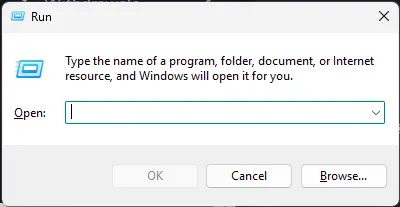
যেকোনো কমান্ড ব্যবহার করার আগে আমাদের Run মেনুটি ওপেন করতে হবে। এটি ওপেন করা খুবই সহজ।
- প্রথমে আপনার কিবোর্ড থেকে Windows Key এবং R বাটন দুটি একসাথে চাপুন।
- স্ক্রিনের নিচের দিকে বাম পাশে ছোট্ট একটি বক্স ওপেন হবে। এটিই হলো আমাদের কাঙ্ক্ষিত Run মেনু।
ধাপ ২: temp কমান্ড দিয়ে সাধারণ টেম্পোরারি ফাইল ডিলিট
আমাদের উইন্ডোজ সিস্টেম নিজের কাজের সুবিধার জন্য কিছু টেম্পোরারি ফাইল তৈরি করে। কাজ শেষে এগুলো আর দরকার হয় না, তাই এগুলো ডিলিট করে দেওয়া ভালো।
- প্রথমে Run বক্সটি ওপেন করে সেখানে লিখুন temp এবং কিবোর্ড থেকে Enter চাপুন অথবা OK বাটনে ক্লিক করুন।
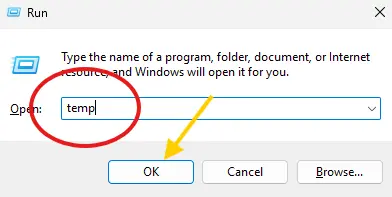
- সাথে সাথেই একটি নতুন ফোল্ডার ওপেন হবে, যেখানে অসংখ্য অচেনা ফাইল ও ফোল্ডার দেখতে পাবেন।
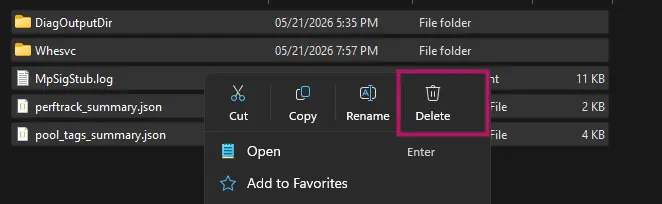
- এবার কিবোর্ড থেকে Ctrl + A একসাথে চেপে সবগুলো ফাইল একবারে সিলেক্ট করে ফেলুন।
- এরপর কিবোর্ড থেকে Delete বা Shift + Delete চেপে ফাইলগুলো মুছে ফেলুন।
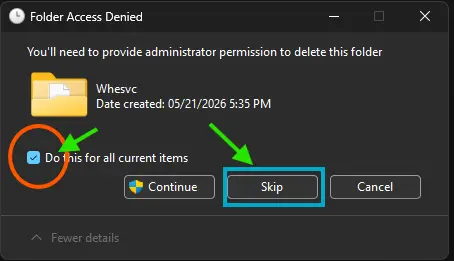
- ডিলিট করার সময় কিছু ফাইল মুছতে চাইবে না। সেক্ষেত্রে একটি ডায়ালগ বক্স আসবে, সেখানে 'Do this for all current items' অপশনে টিক দিয়ে Skip এ ক্লিক করে দিন। যে ফাইলগুলো সিস্টেম বর্তমানে ব্যবহার করছে, সেগুলো ডিলিট হবে না, আর এটা নিয়ে চিন্তার কিছু নেই।
ধাপ ৩: %temp% কমান্ড ব্যবহার করে অ্যাপ ক্যাশ পরিষ্কার
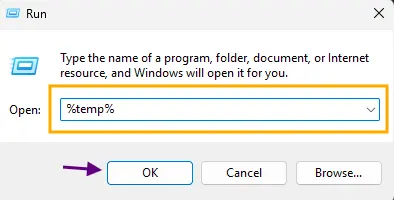
আমরা কম্পিউটারে যেসব থার্ড-পার্টি সফটওয়্যার বা অ্যাপ্লিকেশন ব্যবহার করি, সেগুলোর ক্যাশ ফাইল এই ফোল্ডারে এসে জমা হয়। সাধারণত সি-ড্রাইভের সবচেয়ে বেশি জায়গা এই ফোল্ডারটিই দখল করে থাকে।
- আগের মতোই Windows + R চেপে Run মেনু আনুন।
- এবার বক্সে লিখুন %temp% এবং Enter চাপুন।
- ফোল্ডারটি ওপেন হলে Ctrl + A দিয়ে সব ফাইল সিলেক্ট করুন।
- এরপর Shift + Delete চেপে ফাইলগুলো চিরতরে ডিলিট করে দিন।
- এখানেও কিছু ফাইল ডিলিট হতে চাইবে না, আগের মতো বক্সে টিক দিয়ে Skip করে দিন।
ধাপ ৪: prefetch কমান্ডের মাধ্যমে সিস্টেম বুট ফাইল ক্লিন করা
উইন্ডোজ অপারেটিং সিস্টেম চালু হওয়ার সময় কিছু প্রয়োজনীয় ফাইল আগে থেকেই মেমোরিতে লোড করে রাখে, যাতে পিসি দ্রুত ওপেন হয়। এগুলোকেই প্রিফেচ (prefetch) ফাইল বলা হয়। কিন্তু সময়ের সাথে সাথে এই ফাইলগুলো এত বেশি জমে যায় যে, উল্টো পিসি বুট হতে বা চালু হতে বেশি সময় নিয়ে নেয়।
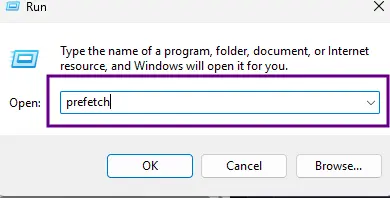
- Run বক্স ওপেন করে লিখুন prefetch এবং Enter দিন।
- এই ফোল্ডারটিতে ঢোকার জন্য আপনার কাছে পারমিশন চাইতে পারে, নির্দ্বিধায় Continue তে ক্লিক করুন।
- ফোল্ডারটি ওপেন হওয়ার পর Ctrl + A দিয়ে সবকিছু সিলেক্ট করুন এবং Delete বাটনে চেপে মুছে ফেলুন।
ধাপ ৫: recent কমান্ড দিয়ে হিস্ট্রি মুছে ফেলা
আমরা সাম্প্রতিক সময়ে যেসব ফাইল, ফোল্ডার বা ছবি ওপেন করি, উইন্ডোজ তার একটি শর্টকাট এই ফোল্ডারে জমিয়ে রাখে। এগুলো ডিলিট করলে পিসির কিছুটা লোড কমে।
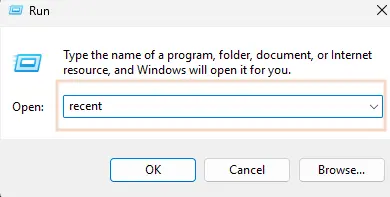
- Run মেনুতে গিয়ে টাইপ করুন recent এবং OK করুন।
- এখানে অনেকগুলো শর্টকাট ফাইল দেখতে পাবেন।
- Ctrl + A চেপে সব সিলেক্ট করুন এবং Delete করে দিন। ভয় পাবেন না, এতে আপনার আসল ফাইল ডিলিট হবে না, শুধু শর্টকাটগুলো মুছে যাবে।
ধাপ ৬: tree কমান্ড দিয়ে ডিরেক্টরি রিফ্রেশ করা
উপরের সব আবর্জনা পরিষ্কার করার পর আমাদের পিসিকে একটু রিফ্রেশ করা প্রয়োজন। এজন্য আমরা tree কমান্ড ব্যবহার করব।
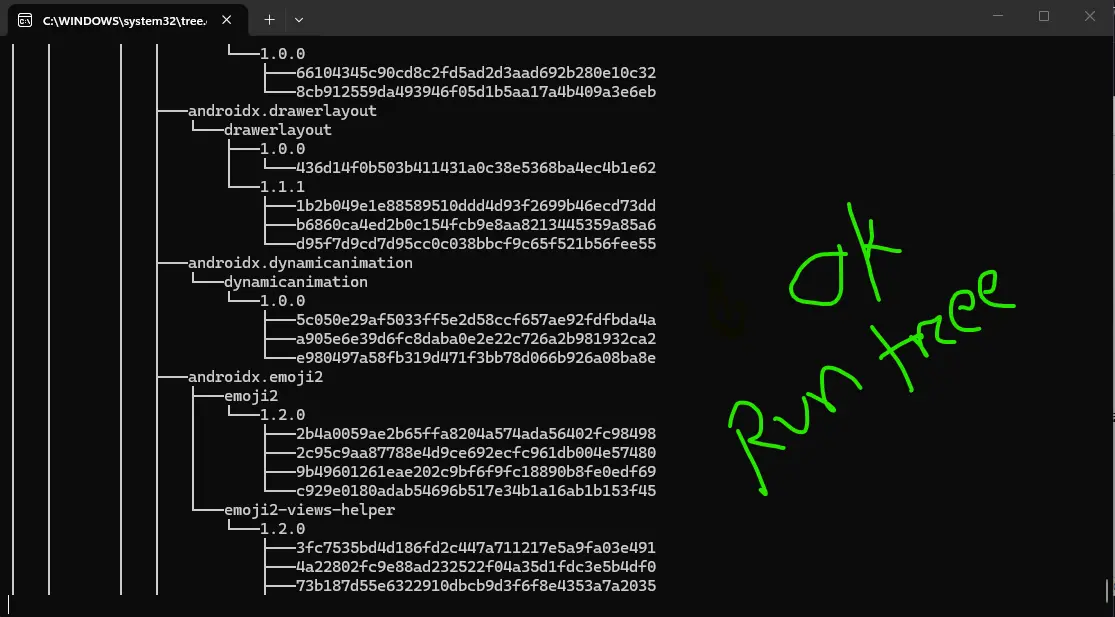
- Run বক্সে গিয়ে লিখুন tree এবং Enter চাপুন।
- কমান্ড প্রম্পট (CMD) এর মতো একটি কালো উইন্ডো খুব দ্রুত এসে আবার বন্ধ হয়ে যাবে। এর মানে হলো আপনার পিসির ডিরেক্টরি স্ট্রাকচার সফলভাবে রিফ্রেশ হয়েছে। ভালো ফলাফলের জন্য আপনি চাইলে কমান্ডটি পর পর ২-৩ বার রান করতে পারেন।
ধাপ ৭: রিসাইকেল বিন (Recycle Bin) পরিষ্কার করা
এটি সবচেয়ে গুরুত্বপূর্ণ ধাপ। আমরা এতক্ষণ যেসব ফাইল শুধু Delete চেপে রিমুভ করেছি, সেগুলো কিন্তু পিসি থেকে পুরোপুরি মুছে যায়নি। সেগুলো গিয়ে জমা হয়েছে রিসাইকেল বিনে এবং এখনো সি-ড্রাইভের জায়গাই দখল করে আছে।
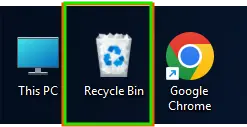
- আপনার ডেস্কটপের স্ক্রিন থেকে Recycle Bin আইকনটি খুঁজে বের করুন এবং তার ওপর মাউসের রাইট ক্লিক করুন।
- একটি মেনু আসবে, সেখান থেকে Empty Recycle Bin অপশনে ক্লিক করুন।
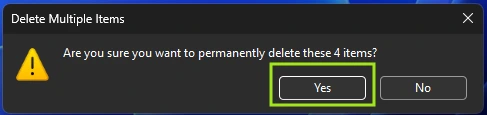
- সিস্টেম একটি ওয়ার্নিং মেসেজ দিয়ে জানতে চাইবে আপনি সত্যিই ফাইলগুলো মুছতে চান কিনা, Yes এ ক্লিক করে দিন।
কাজ শেষ! আপনার পিসির যাবতীয় লুকানো আবর্জনা পরিষ্কার হয়ে গেছে। এখন পিসিটা একবার রিস্টার্ট দিন। ওপেন হওয়ার পর নিজেই বুঝতে পারবেন আপনার পিসি আগের চেয়ে কতটা ফাস্ট কাজ করছে!
কমন কিছু ভুল যা অনেকেই করেন
পিসি পরিষ্কার করতে গিয়ে অনেকেই কিছু সাধারণ ভুল করে বসেন, যা পিসির জন্য ক্ষতিকর হতে পারে। এই ভুলগুলো থেকে আমাদের সতর্ক থাকতে হবে।
ভুল ফোল্ডার ডিলিট করা: অনেকেই সি-ড্রাইভ ক্লিন করার জন্য না বুঝে সরাসরি Windows ফোল্ডারের ভেতর থেকে ফাইল ডিলিট করার চেষ্টা করেন। এটি একটি মারাত্মক ভুল! এতে আপনার উইন্ডোজ অপারেটিং সিস্টেম ক্র্যাশ করতে পারে। শুধুমাত্র Run কমান্ড দিয়ে ওপেন হওয়া ফোল্ডারগুলো থেকেই ফাইল ডিলিট করবেন।
Skip না করে Cancel করা: ফাইল ডিলিট করার সময় যখন সিস্টেম কিছু ফাইল মুছতে দেয় না, তখন অনেকেই বিরক্ত হয়ে 'Cancel' বাটনে ক্লিক করে দেন। এর ফলে বাকি ফাইলগুলোও ডিলিট হওয়া বন্ধ হয়ে যায়। এই পরিস্থিতিতে সবসময় 'Skip' করতে হবে।
রিসাইকেল বিন খালি না করা: অনেকেই ফোল্ডার থেকে ফাইল ডিলিট করেই ভাবেন কাজ শেষ। কিন্তু রিসাইকেল বিন খালি করতে ভুলে যান। ফলে ড্রাইভ আগের মতোই ফুল থেকে যায় এবং পিসি ফাস্ট হয় না।
বাস্তব অভিজ্ঞতা থেকে কিছু প্রো-টিপস
আমি নিজে গত বেশ কয়েক বছর ধরে উইন্ডোজ অপারেটিং সিস্টেম ব্যবহার করছি। আমার ব্যক্তিগত অভিজ্ঞতা থেকে বলতে পারি, আপনি যদি প্রতিদিন কাজ শেষে বা অন্তত সপ্তাহে ২-৩ বার এই কমান্ডগুলো রান করে পিসি ক্লিন রাখেন, তাহলে আপনার পিসির পারফরম্যান্স কখনোই খুব বেশি ড্রপ করবে না।
বিশেষ করে যারা ভিডিও এডিটিং, গ্রাফিক্স ডিজাইন বা ভারী গেম খেলেন, তাদের %temp% ফোল্ডারটি খুব দ্রুত ভরে যায়। তাই কাজের ফাঁকে ফাঁকে এই ফোল্ডারটি ক্লিয়ার করাটা একটি দারুণ অভ্যাস। এতে সফটওয়্যারগুলো হ্যাং করার প্রবণতা অনেকটাই কমে যায়। মাইক্রোসফটের অফিশিয়াল গাইডলাইনেও পিসি নিয়মিত মেইনটেইন করার কথা বলা হয়েছে।
গুরুত্বপূর্ণ কিছু সতর্কতা
কিছু বিষয়ে আমাদের একটু সতর্ক হওয়া প্রয়োজন। যেমন, prefetch ফোল্ডারটি খুব ঘন ঘন (যেমন প্রতিদিন) ক্লিয়ার করার কোনো দরকার নেই। এটি সপ্তাহে একবার বা মাসে দুবার পরিষ্কার করাই যথেষ্ট। কারণ উইন্ডোজ কিছু প্রিফেচ ফাইল নিজের কাজের সুবিধার জন্যই রেখে দেয়, এগুলো বারবার মুছলে সফটওয়্যার ওপেন হতে উল্টো বেশি সময় লাগতে পারে।
আরেকটি বিষয় হলো Shift + Delete এর ব্যবহার। এটি ব্যবহার করলে ফাইল সরাসরি মুছে যায়, রিসাইকেল বিনে যায় না। Run কমান্ডের ফোল্ডারগুলোর ক্ষেত্রে এটি নিশ্চিন্তে ব্যবহার করতে পারেন। তবে আপনার ব্যক্তিগত ছবি বা ফাইলের ফোল্ডারে এটি খুব সাবধানে ব্যবহার করবেন, ভুলবশত কোনো দরকারি ফাইল মুছে গেলে তা আর সহজে ফেরত পাওয়া যাবে না।
এই কমান্ডগুলো ব্যবহার করলে কি আমার দরকারি ফাইল ডিলিট হয়ে যাবে?
না, একদমই না। temp, prefetch বা recent কমান্ডগুলো শুধুমাত্র উইন্ডোজের তৈরি করা ব্যাকগ্রাউন্ড ক্যাশ এবং শর্টকাট ফাইল ডিলিট করে। আপনার ডাউনলোড করা ফাইল, ব্যক্তিগত ছবি বা কোনো সফটওয়্যারের বিন্দুমাত্র ক্ষতি হবে না।
পিসি ফাস্ট করার জন্য থার্ড-পার্টি ক্লিনিং সফটওয়্যার ব্যবহার করা কি ঠিক?
বর্তমান আপডেট অনুযায়ী, উইন্ডোজ ১০ এবং ১১-এর নিজস্ব ক্লিনিং সিস্টেম অনেক বেশি উন্নত। থার্ড-পার্টি সফটওয়্যারগুলো ব্যাকগ্রাউন্ডে রান করে উল্টো পিসির র্যাম দখল করে রাখে। তাই Run কমান্ড এবং উইন্ডোজের বিল্ট-ইন টুলস ব্যবহার করাই সবচেয়ে নিরাপদ।
কতদিন পর পর এই ফোল্ডারগুলো পরিষ্কার করা উচিত?
আপনি যদি রেগুলার হেভি ইউজার হন (যেমন- ব্রাউজিং, এডিটিং), তবে সপ্তাহে অন্তত একবার এই কমান্ডগুলো ব্যবহার করা উচিত। আর সাধারণ কাজ করলে ১৫ দিনে একবার পরিষ্কার করলেও পিসির পারফরম্যান্স ভালো থাকবে।
শেষ কথা
কাজ করার সময় পিসি স্লো হয়ে যাওয়াটা সত্যিই খুব বিরক্তিকর একটি অভিজ্ঞতা। তবে খুশির খবর হলো, এর সমাধান আপনার হাতের মুঠোতেই রয়েছে। কোনো ভারী সফটওয়্যার ইনস্টল করার ঝামেলায় না গিয়ে, শুধুমাত্র কিবোর্ডের কয়েকটি বাটন চেপে এবং এই বেসিক Run কমান্ডগুলো ব্যবহার করে আপনি নিজেই আপনার পিসির যত্ন নিতে পারবেন।
আশা করি, আজকের এই গাইডটি আপনার অনেক উপকারে আসবে। আজই আপনার পিসিতে এই ধাপগুলো অ্যাপ্লাই করে দেখুন এবং নিজেই পার্থক্যটা অনুভব করুন। আপনার পরিচিত কেউ যদি স্লো পিসি নিয়ে সমস্যায় ভোগেন, তবে তার সাথেও এই ট্রিকসটি শেয়ার করতে পারেন।
প্রশ্ন ও উত্তর (FAQ)
পিসি ফাস্ট করার জন্য থার্ড-পার্টি ক্লিনিং সফটওয়্যার ব্যবহার করা কি ঠিক?
বর্তমান আপডেট অনুযায়ী, উইন্ডোজ ১০ এবং ১১-এর নিজস্ব ক্লিনিং সিস্টেম অনেক বেশি উন্নত। থার্ড-পার্টি সফটওয়্যারগুলো ব্যাকগ্রাউন্ডে রান করে উল্টো পিসির র্যাম দখল করে রাখে। তাই Run কমান্ড এবং উইন্ডোজের বিল্ট-ইন টুলস ব্যবহার করাই সবচেয়ে নিরাপদ।
কতদিন পর পর এই ফোল্ডারগুলো পরিষ্কার করা উচিত?
আপনি যদি রেগুলার হেভি ইউজার হন (যেমন- ব্রাউজিং, এডিটিং), তবে সপ্তাহে অন্তত একবার এই কমান্ডগুলো ব্যবহার করা উচিত। আর সাধারণ কাজ করলে ১৫ দিনে একবার পরিষ্কার করলেও পিসির পারফরম্যান্স ভালো থাকবে।
- Advertisement -

You must be logged in to post a comment.